فراموشی رمز عبور وردپرس یکی از رایج ترین مشکلاتی است که حتی برای کاربران با تجربه نیز رخ میدهد. در حالیکه ساده ترین راه، استفاده از گزینه “فراموشی رمز عبور” در صفحه ورود وردپرس است، گاهی به دلیل مشکلات ارسال ایمیل توسط سرور یا عدم دسترسی به ایمیل ثبت شده، این روش کارساز نیست. در چنین شرایطی، بهترین و مطمئن ترین راه، تغییر مستقیم رمز عبور از طریق پایگاه داده یا دیتابیس سایت است. این مقاله به صورت گام به گام و تخصصی، نحوه تغییر رمز وردپرس را از طریق ابزار PhpMyAdmin در هاست شما آموزش می دهد.
پیش نیاز تغییر رمز وردپرس: دسترسی به کنترل پنل هاست
قبل از شروع، باید اطلاعات ورود به کنترل پنل هاست خود را داشته باشید. کنترل پنل های رایج عبارتند از CPanel و DirectAdmin. فرایند کلی در هر دو یکسان است و تنها تفاوت های جزئی در ظاهر رابط کاربری وجود دارد. پس از ورود به هاست، باید به دنبال گزینه PhpMyAdmin بگردید.
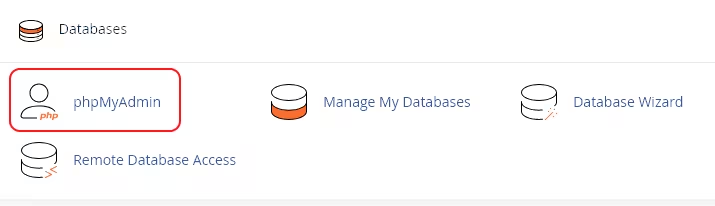
مرحله اول: پیدا کردن دیتابیس وردپرس
یک هاست ممکن است میزبان چندین سایت و در نتیجه چندین دیتابیس باشد. برای تغییر رمز عبور سایت مورد نظر، ابتدا باید نام دیتابیس متصل به آن را پیدا کنید.
- وارد File Manager در کنترل پنل هاست خود شوید.
- به پوشه ریشه (Root) سایت خود بروید. این پوشه معمولا public_html یا نام دامنه شما است.
- فایل wp-config.php را پیدا کرده و آن را باز کنید (با استفاده از گزینه Edit یا View).
- در این فایل، به دنبال خطی بگردید که با این نام:
define( 'DB_NAME', 'Your Database Name' );
مقداری که به جای Your Database Name نوشته شده، نام دیتابیس شماست.
مرحله دوم: ورود به جدول کاربران (users)
حالا که نام دیتابیس را میدانید، به PhpMyAdmin بازگردید.
- از لیست دیتابیس ها در ستون سمت چپ، روی نام دیتابیس سایت خود که در مرحله قبل پیدا کردید، کلیک کنید.
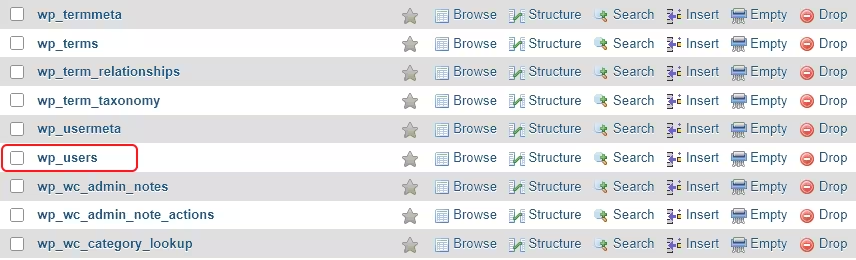
- لیستی از جداول (Tables) آن دیتابیس نمایش داده میشود. به دنبال جدولی بگردید که به _users ختم میشود. پیشوند این جدول (بخش قبل از _users) ممکن است متفاوت باشد اما به طور پیش فرض wp_users است.
- روی نام این جدول کلیک کنید تا محتویات آن نمایش داده شود.
به نقل از وبسایت معتبر Kinsta:
پایگاه داده وردپرس قلب تپنده وبسایت شماست. تمام اطلاعات مهم از جمله پست ها، صفحات، نظرات و اطلاعات کاربران در آن ذخیره میشود. جدول wp_users به طور خاص، مسئول نگهداری تمام جزئیات حساب های کاربری از جمله نام کاربری و رمزهای عبور رمزنگاری شده است.
مرحله سوم: ویرایش کاربر و تنظیم رمز عبور جدید
پس از ورود به جدول _users، لیستی از تمام کاربران سایت خود را مشاهده خواهید کرد.
- کاربر مورد نظر خود را پیدا کرده و روی دکمه Edit کلیک کنید.
- صفحه ای باز میشود که تمام اطلاعات آن کاربر را نمایش میدهد. ردیف user_pass را پیدا کنید.
- در این ردیف دو فیلد مهم وجود دارد:
- Function (تابع): از منوی کشویی این قسمت، گزینه MD5 را انتخاب کنید. این مرحله بسیار حیاتی است. وردپرس رمزهای عبور را به صورت هش شده (Hashed) ذخیره میکند و MD5 یکی از الگوریتم های هشینگ است که وردپرس آن را میشناسد. اگر این گزینه را انتخاب نکنید، رمز عبور شما کار نخواهد کرد.
- Value (مقدار): در کادر متنی این قسمت، رمز عبور جدید و دلخواه خود را تایپ کنید. دقت کنید که باید رمز عبور را به صورت متن ساده وارد کنید، نه به صورت کد شده. PhpMyAdmin پس از ذخیره، آن را با تابع MD5 برای شما رمزنگاری میکند.
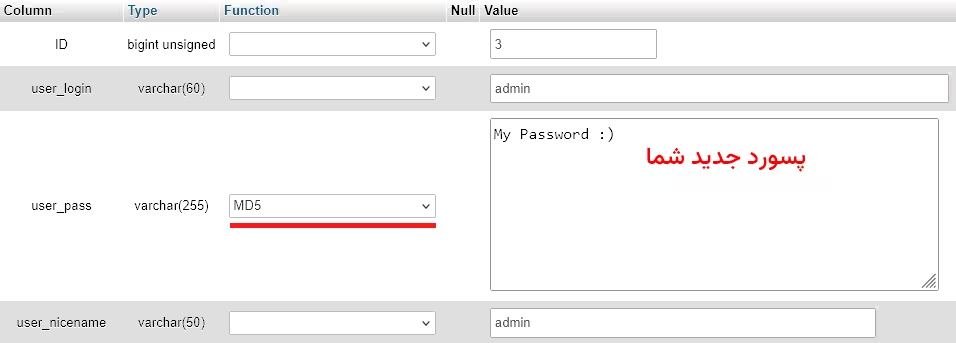
در نهایت، پس از وارد کردن رمز جدید و انتخاب تابع MD5، به پایین صفحه اسکرول کرده و روی دکمه Go کلیک کنید تا تغییرات ذخیره شوند.
جدول مقایسه روش ها
ویژگی | تغییر رمز از طریق “فراموشی رمز عبور” وردپرس | تغییر رمز از طریق PhpMyAdmin |
| نیازمندی اصلی | دسترسی به ایمیل مدیر و فعال بودن تابع ایمیل سرور | دسترسی به کنترل پنل هاست (cPanel/DirectAdmin) |
| سرعت | سریع (در صورت کارکرد صحیح ایمیل) | بسیار سریع (کمتر از 5 دقیقه) |
| پیچیدگی فنی | بسیار پایین | متوسط (نیازمند دقت در انتخاب دیتابیس و جدول) |
| قابلیت اطمینان | متوسط (وابسته به سیستم ایمیل) | بسیار بالا (روش مستقیم و بدون واسطه) |
| موقعیت استفاده | فراموشی عادی رمز عبور | عدم دسترسی به ایمیل، مشکلات سرور ایمیل |
کار تمام است 🙂 شما با موفقیت رمز عبور وردپرس خود را از طریق دیتابیس تغییر داده اید.
میتوانید به صفحه ورود وردپرس (yourdomain.com/wp-admin) مراجعه کرده و با نام کاربری خود و رمز عبور جدیدی که تنظیم کردید، وارد شوید.
نتیجه گیری
تغییر رمز عبور وردپرس از طریق PhpMyAdmin یک مهارت فنی ضروری برای هر طراح سایت، توسعه دهنده و مدیر وبسایتی است. اگرچه در نگاه اول ممکن است کمی پیچیده به نظر برسد، اما در واقع یک فرایند مستقیم و بسیار قدرتمند است که در شرایط بحرانی مانند عدم دسترسی به ایمیل یا خرابی تابع ارسال ایمیل وردپرس، شما را از دردسرهای بزرگ نجات میدهد. با دنبال کردن دقیق مراحل ذکر شده، یعنی یافتن نام دیتابیس از فایل wp-config.php، پیدا کردن جدول wp_users، ویرایش کاربر مورد نظر و مهمتر از همه، تنظیم تابع user_pass روی MD5 قبل از وارد کردن رمز جدید، میتوانید کنترل کامل حساب کاربری خود را در چند دقیقه به دست آورید. این روش تضمین شده، امنیت و دسترسی پایدار شما به پیشخوان وردپرس را فراهم میکند.
سوالات رایج
آیا میتوانم نام کاربری را هم از این طریق تغییر دهم؟
بله، در همان صفحه ویرایش کاربر در PhpMyAdmin، می توانید مقدار فیلد user_login را به نام کاربری جدید دلخواه خود تغییر دهید و تغییرات را ذخیره کنید.
آیا این روش برای تمام نسخه های وردپرس کار میکند؟
بله، این روش یک راهکار بنیادی برای مدیریت کاربران در وردپرس است و با تمام نسخه های جدید و قدیمی وردپرس سازگاری کامل دارد زیرا ساختار دیتابیس در این بخش تغییر نکرده است.
آیا این کار برای سایت من خطر امنیتی ایجاد میکند؟
خیر، به شرطی که پس از اتمام کار، یک رمز عبور قوی و منحصر به فرد انتخاب کنید. خود فرایند تغییر رمز از دیتابیس هیچ حفره امنیتی ایجاد نمیکند و تنها یک راه دسترسی مدیریتی است.
امیدوارم این مطلب برای شما مفید واقع شده باشد 🙂
موفق باشید